FIKTIVES HAUS

Ein Beispielbericht, Bildschirm für Bildschirm

Diese Seite begleitet ein fiktives Haus durch den ganzen Assistenten, von der ersten Frage bis zum Ergebnisbildschirm und zum PDF-Bericht, den Sie am Ende herunterladen können.

  1. 1 Haus
  2. 2 Gebäudehülle
  3. 3 Anlagen
  4. 4 Wetter
  5. 5 Simulation
  6. 6 Ergebnisse
  7. PDF-Bericht

Wählen Sie einen Screenshot, um ihn in voller Größe zu öffnen.

Das Haus

Ein freistehendes Haus in Luxemburg, Baujahr 2025. Zwei Geschosse von 10 m mal 10 m stehen auf einem beheizten Keller, unter einem Steildach mit unbeheiztem Dachboden. Eine Garage im Haus ist nicht beheizt. Eine Luftwärmepumpe versorgt Fußbodenheizkreise, die im Sommer auch kühlen. Eine separate kleine Warmwasser-Wärmepumpe versorgt den Warmwasserspeicher, und eine Lüftungsanlage gewinnt Wärme aus der Abluft zurück.

Auf dem Dach liegen 13,5 kWp PV-Module, aufgeteilt auf Ost und West. Es gibt einen Batteriespeicher mit 15 kWh, und ein Elektroauto lädt zu Hause. Vier Personen wohnen dort, mit einem festen Strompreis, in einem typischen Wetterjahr.
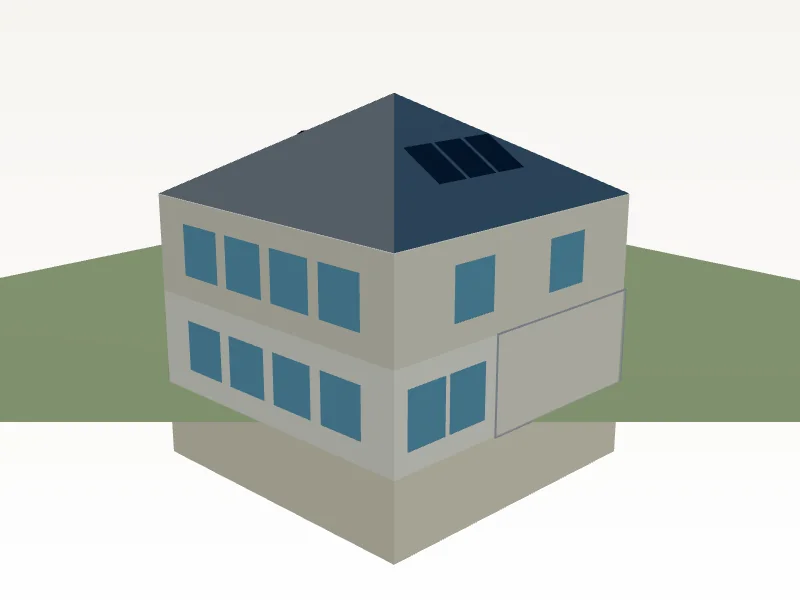
Ein 3D-Modell des fiktiven Hauses von Südosten gesehen. Es hat zwei Geschosse über einem Keller, der unter der Geländelinie liegt, Fenster in beiden Geschossen, die Umrisse einer Garage im unteren Geschoss und ein Walmdach mit PV-Modulen auf der Ostseite.
Die 3D-Ansicht des Hauses im Assistenten. Die Module auf der Ostseite des Dachs sind zu sehen, die auf der Westseite nicht.

Schritt 1 von 6

Das Haus beschreiben

Sie wählen Haustyp, Anzahl der Geschosse, Dach, gegebenenfalls Keller oder Garage, Baujahr und Postleitzahl. Die Postleitzahl bestimmt das Wetter und den Sonnenstand. Fenster werden je Geschoss und Himmelsrichtung gezählt.
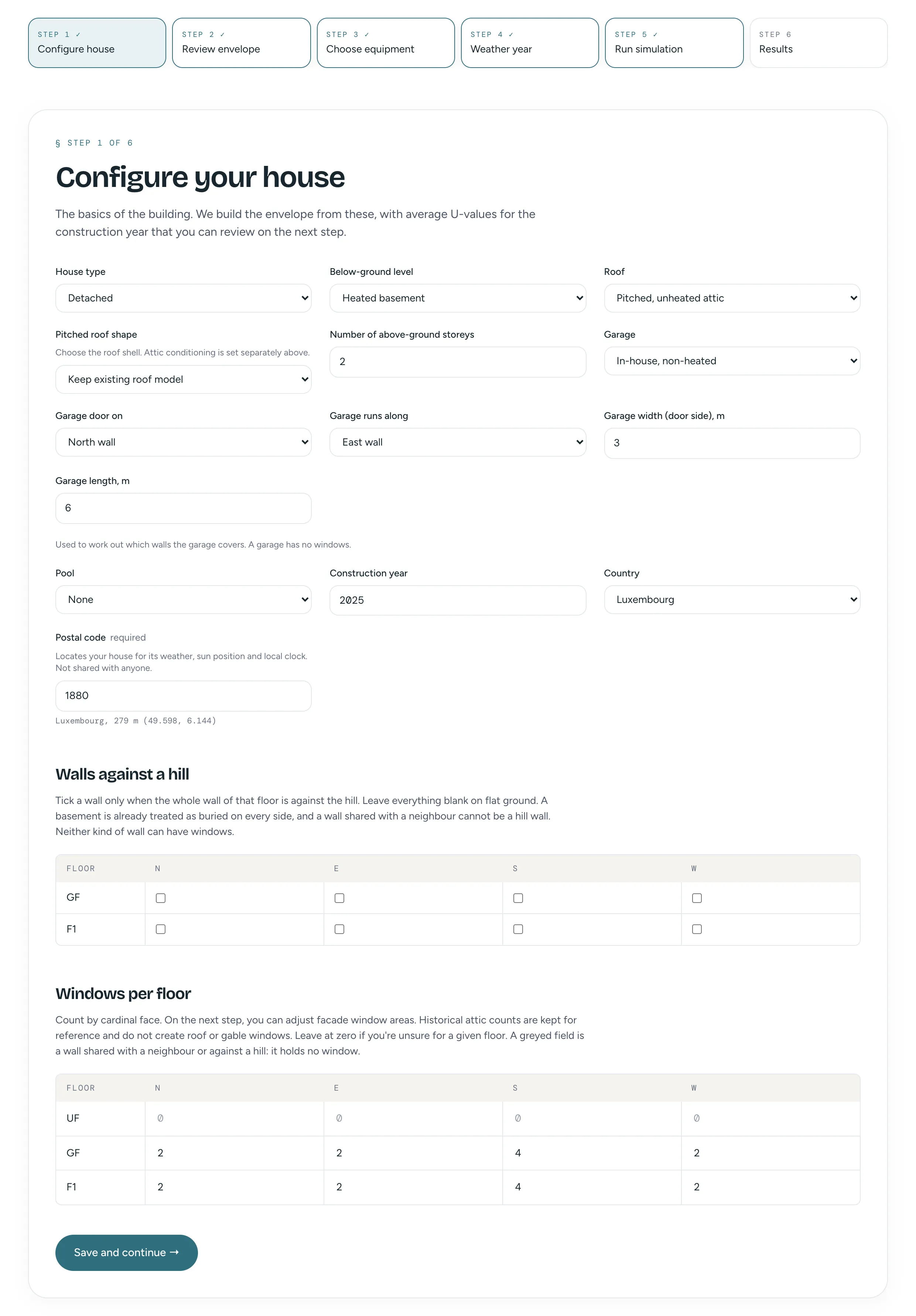
Der Bildschirm „Configure your house“. Der Haustyp ist freistehend, mit beheiztem Keller, Steildach über unbeheiztem Dachboden, zwei Geschossen und einer unbeheizten Garage im Haus, Baujahr 2025, in Luxemburg mit der Postleitzahl 1880. Eine Tabelle zeigt die Anzahl der Fenster auf jeder Seite jedes Geschosses.
Schritt 1 von 6, ausgefüllt für dieses Haus.

Schritt 2 von 6

Die Gebäudehülle prüfen

EnergyFlow erstellt Wände, Böden, Dach und Fenster aus Schritt 1 und dem Baujahr. Sie prüfen die Geschossmaße, legen die Glasfläche jeder Fassade fest und passen die Treppenöffnung an. Die Werte für Wände, Dach, Böden und Fenster stammen aus einem Katalog für das Baujahr, und Sie können eigene Werte eingeben, wenn Sie sie gemessen haben. Ein 3D-Modell des Hauses wird bei jeder Änderung neu gezeichnet, und Sie können es mit der Maus drehen.
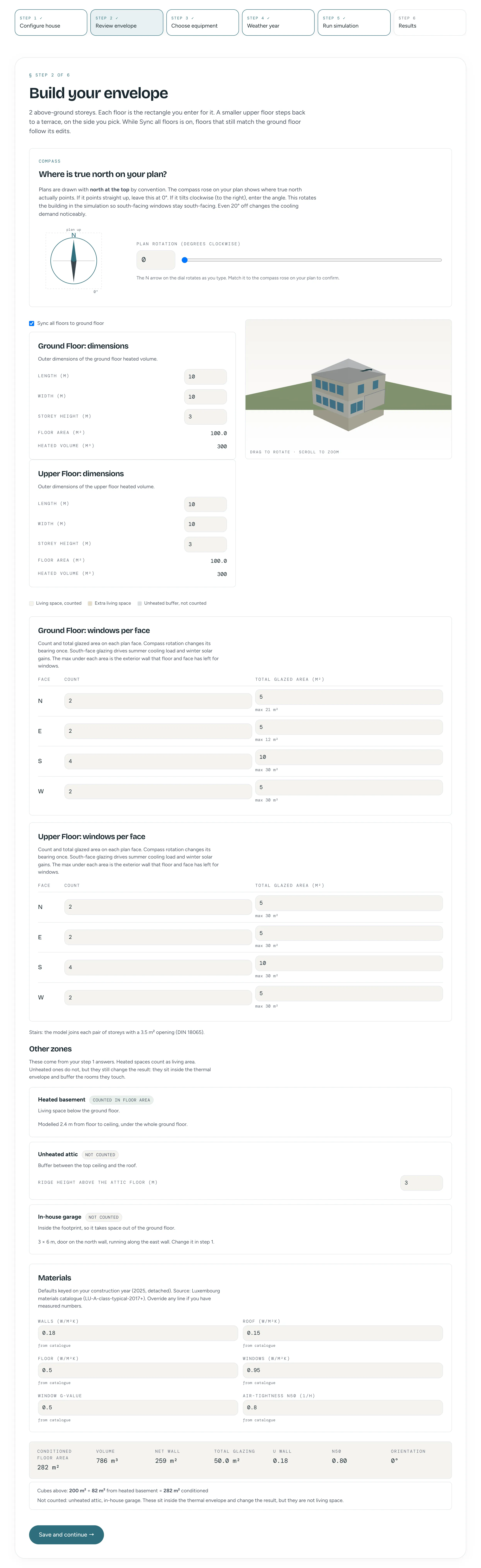
Der Bildschirm „Build your envelope“. Er zeigt einen Regler zum Drehen der Kompassausrichtung, die Maße von Erdgeschoss und Obergeschoss (je 10 m mal 10 m), ein 3D-Modell des Hauses, Fensteranzahl und Glasfläche auf jeder Seite beider Geschosse, die Treppenöffnung, den beheizten Keller, den unbeheizten Dachboden und die Garage, eine Materialliste mit Werten für Wände, Dach, Böden und Fenster sowie eine Übersichtszeile.
Schritt 2 von 6. Der Materialbereich zeigt die Katalogvorgaben für ein Haus in Luxemburg, Baujahr 2025.

Schritt 3 von 6

Die Anlagen wählen

Jede Kategorie hat eine Kachel: Wärmeerzeuger, Wärmeverteilung, Warmwasser, Kühlung, Lüftung, Batteriespeicher, Laden des Autos und Tarif. Eine Kachel, die von einer früheren Wahl abhängt, bleibt grau, bis diese Wahl getroffen ist. PV-Module werden Dachfläche für Dachfläche auf einem 3D-Modell des Dachs gesetzt.
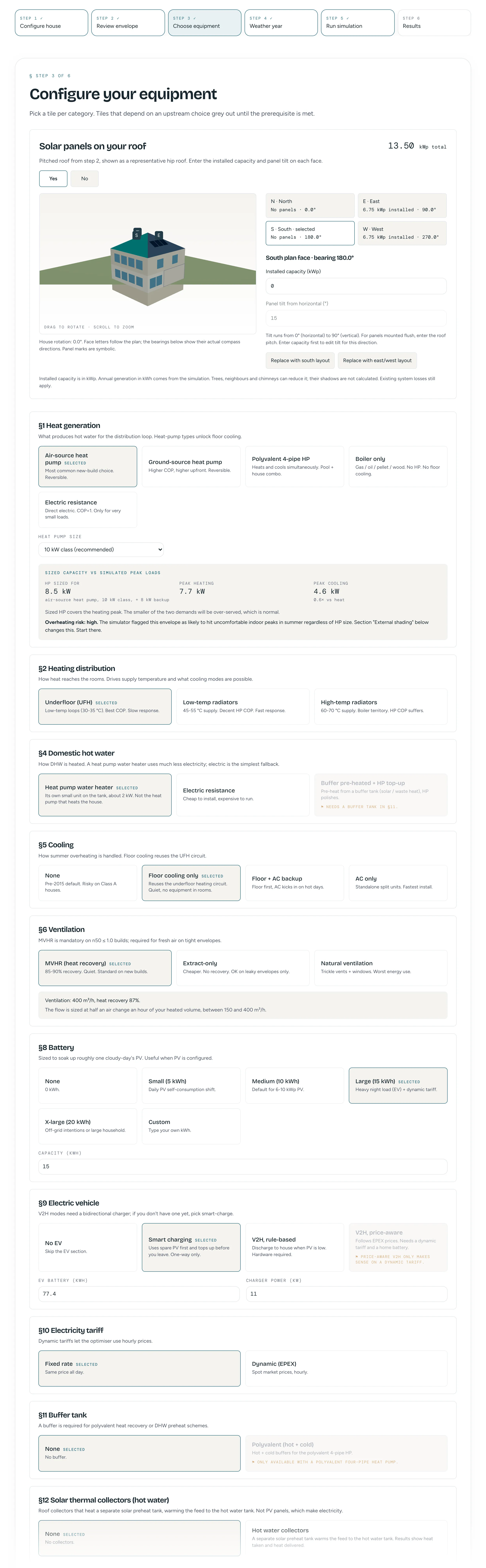
Der obere Teil des Bildschirms „Configure your equipment“. Ein Solardach-Editor zeigt ein 3D-Modell des Hauses mit 13,5 kWp Modulen, aufgeteilt auf die Ost- und Westseite des Dachs. Darunter folgt je Kategorie ein Block: Wärmeerzeugung (Luftwärmepumpe ausgewählt, mit einem Menü für die Wärmepumpengröße (10-kW-Klasse gewählt) und einem Infokasten, der die ausgelegte Leistung mit den simulierten Spitzenlasten vergleicht), Wärmeverteilung (Fußbodenheizung), Warmwasser (Warmwasser-Wärmepumpe), Kühlung (Fußbodenkühlung), Lüftung (Wärmerückgewinnung), Batteriespeicher (15 kWh), Elektroauto (intelligentes Laden), Stromtarif (Festpreis), Pufferspeicher (keiner) und Solarthermie-Kollektoren (keine). Die Warmwasser-Kachel steht für eine separate kleine Warmwasser-Wärmepumpe am Speicher, nicht für die Wärmepumpe des Hauses.
Schritt 3 von 6, nur der obere Teil. Der Speicher hat eine eigene kleine Warmwasser-Wärmepumpe, getrennt von der Wärmepumpe des Hauses. Zeitpläne, Thermostateinstellungen, Verschattung und Preise folgen weiter unten.

Schritt 4 von 6

Das Wetter wählen

Ein typisches Jahr zeigt, wie sich das Haus unter normalen Bedingungen verhält. Ein reales vergangenes Jahr zeigt, was genau dieses Jahr für das Haus bedeutet hätte. Diese Simulation verwendet ein typisches Jahr.
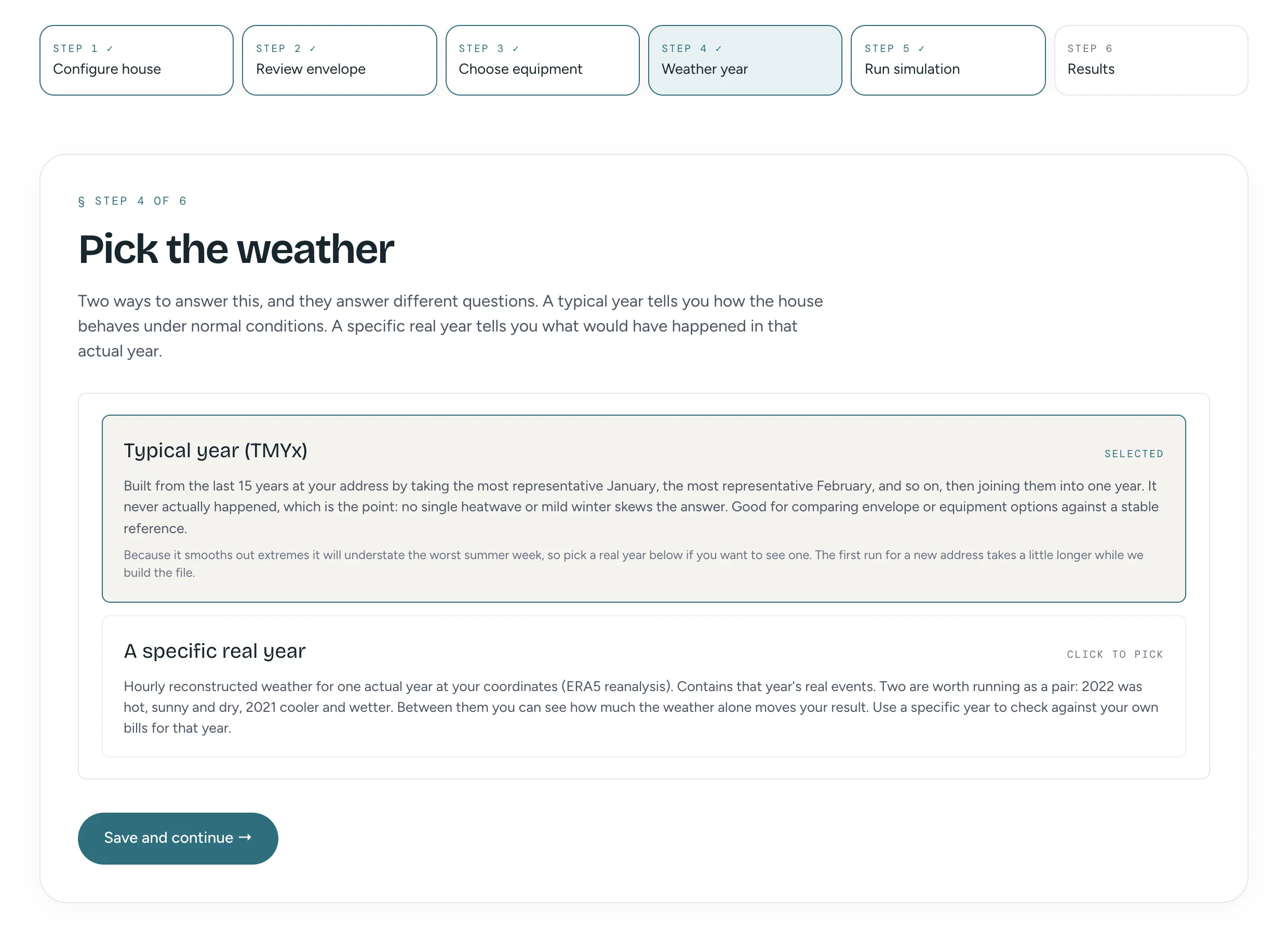
Der Bildschirm „Pick the weather“ mit zwei Optionen. Ein typisches Jahr (TMYx) ist ausgewählt. Ein bestimmtes reales Jahr ist die Alternative.
Schritt 4 von 6.

Schritt 5 von 6

Die Simulation starten

Ein Knopf. Die Simulation liest alles aus den Schritten 1 bis 5 und liefert den jährlichen Verbrauch für Heizung, Kühlung, Warmwasser und Strom, monatliche und tägliche Bilanzen, Innentemperaturen und eine stündliche CSV-Datei.
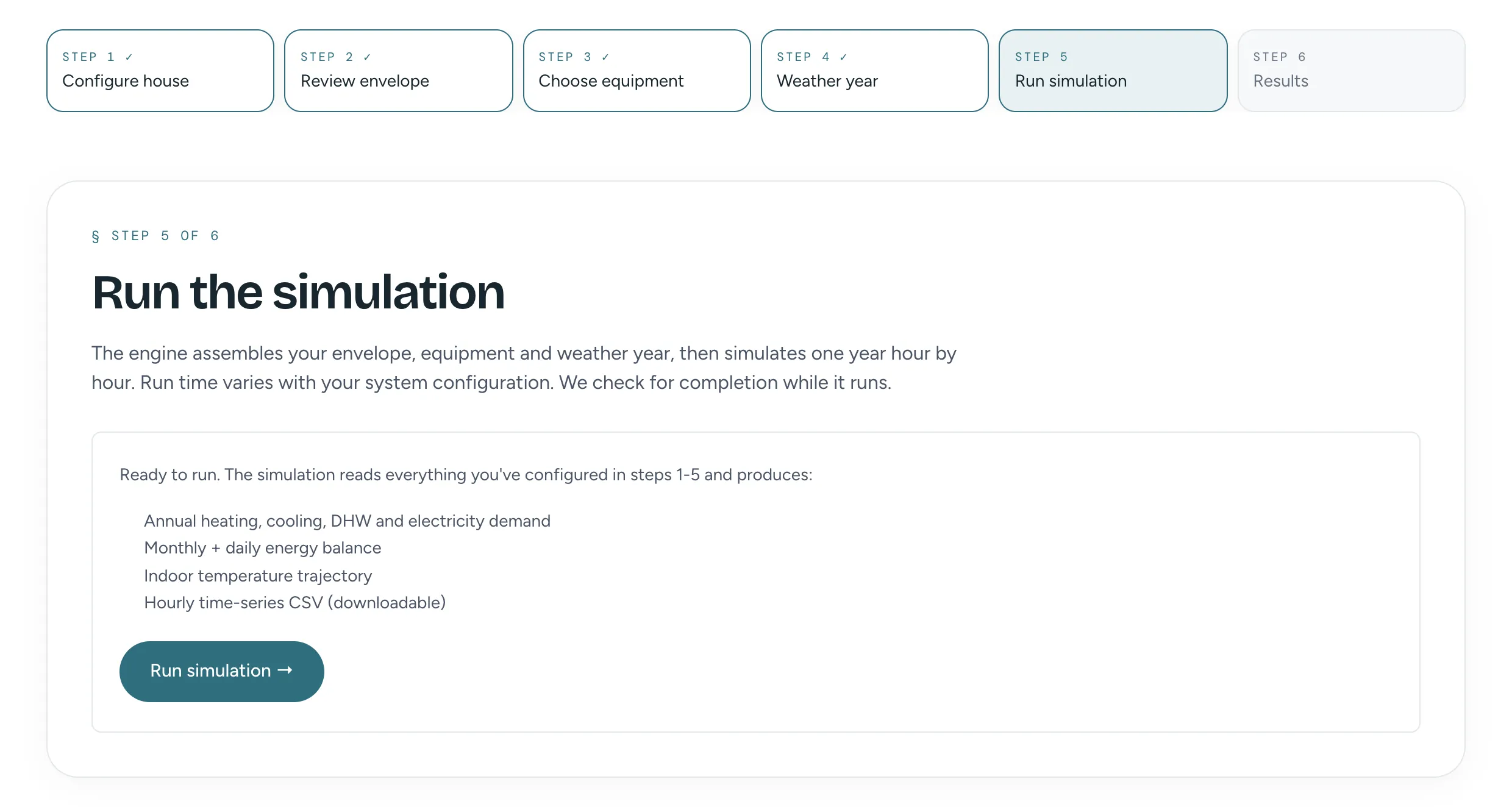
Der Bildschirm „Run the simulation“. Eine kurze Liste nennt, was die Simulation liefert, darunter befindet sich die Schaltfläche „Run simulation“.
Schritt 5 von 6, bevor die Simulation gestartet wird.

Schritt 6 von 6

Die Ergebnisse lesen

Die Ergebnisse beginnen mit den wichtigsten Kennzahlen und einer kurzen sachlichen Zusammenfassung. Für dieses Haus ergibt das Jahr 4.181 kWh Raumheizung, 2.890 kWh Kühlung und 4.392 kWh Netzbezug. Die modellierten jährlichen Energiekosten betragen 935 EUR, einschließlich eines festen Netzentgelts von 432 EUR.
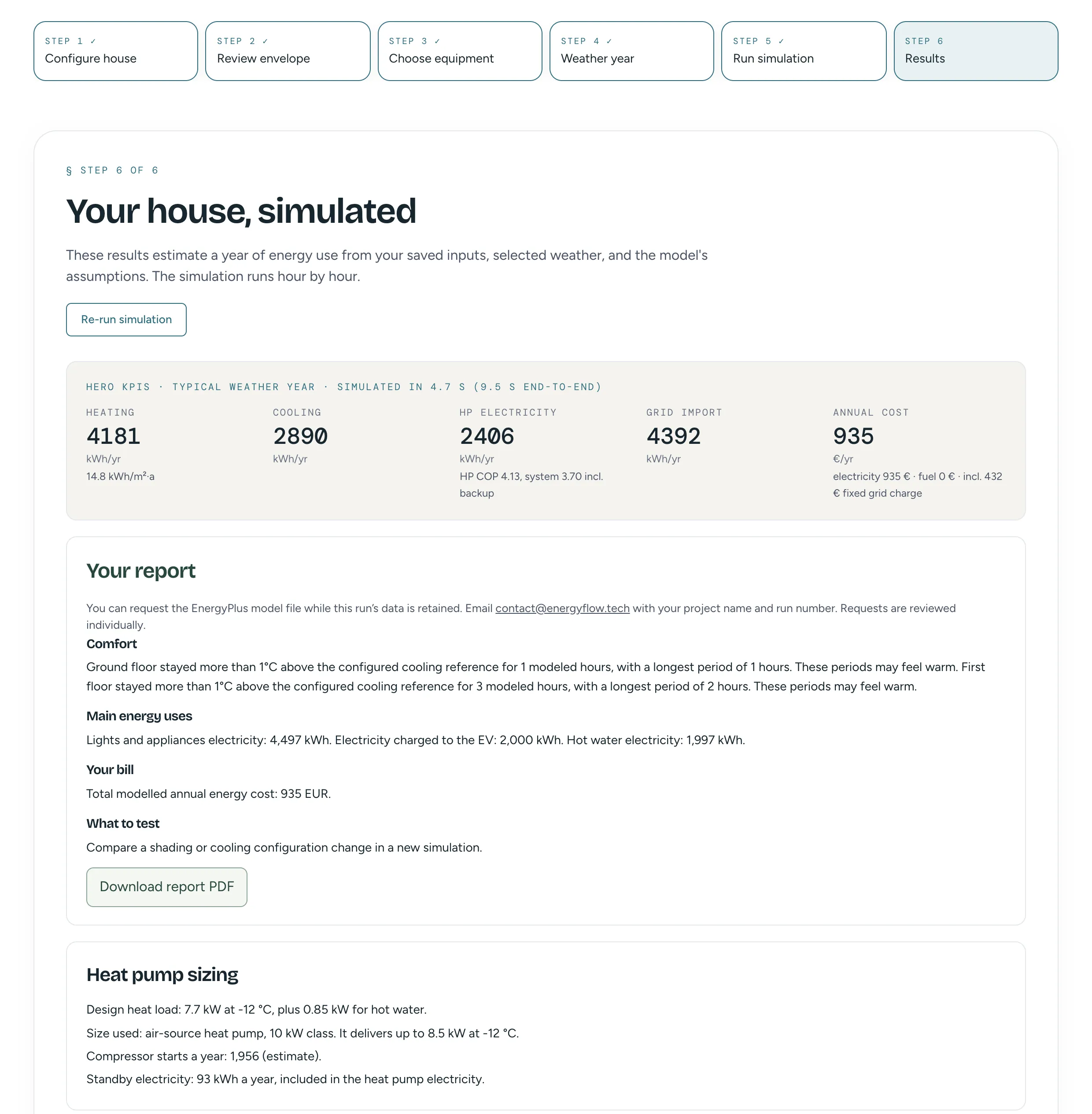
Der obere Teil des Ergebnisbildschirms. Kennzahlen für das Jahr: Heizung 4.181 kWh, Kühlung 2.890 kWh, Strom der Wärmepumpe 2.406 kWh, Netzbezug 4.392 kWh und Jahreskosten von 935 Euro einschließlich eines festen Netzentgelts von 432 Euro. Darunter eine sachliche Zusammenfassung zu Komfort, den wichtigsten Energieverbräuchen, der Rechnung und dem, was als Nächstes zu testen ist, eine Schaltfläche „Download report PDF“ und ein kurzer Block zur Auslegung der Wärmepumpe.
Schritt 6 von 6, der obere Teil des Ergebnisbildschirms.

Darunter stellt ein Monatsdiagramm jeden Verbrauch der Solarerzeugung gegenüber, und ein Tagesdiagramm zeigt Solarstrom, Netzbezug und Netzeinspeisung.
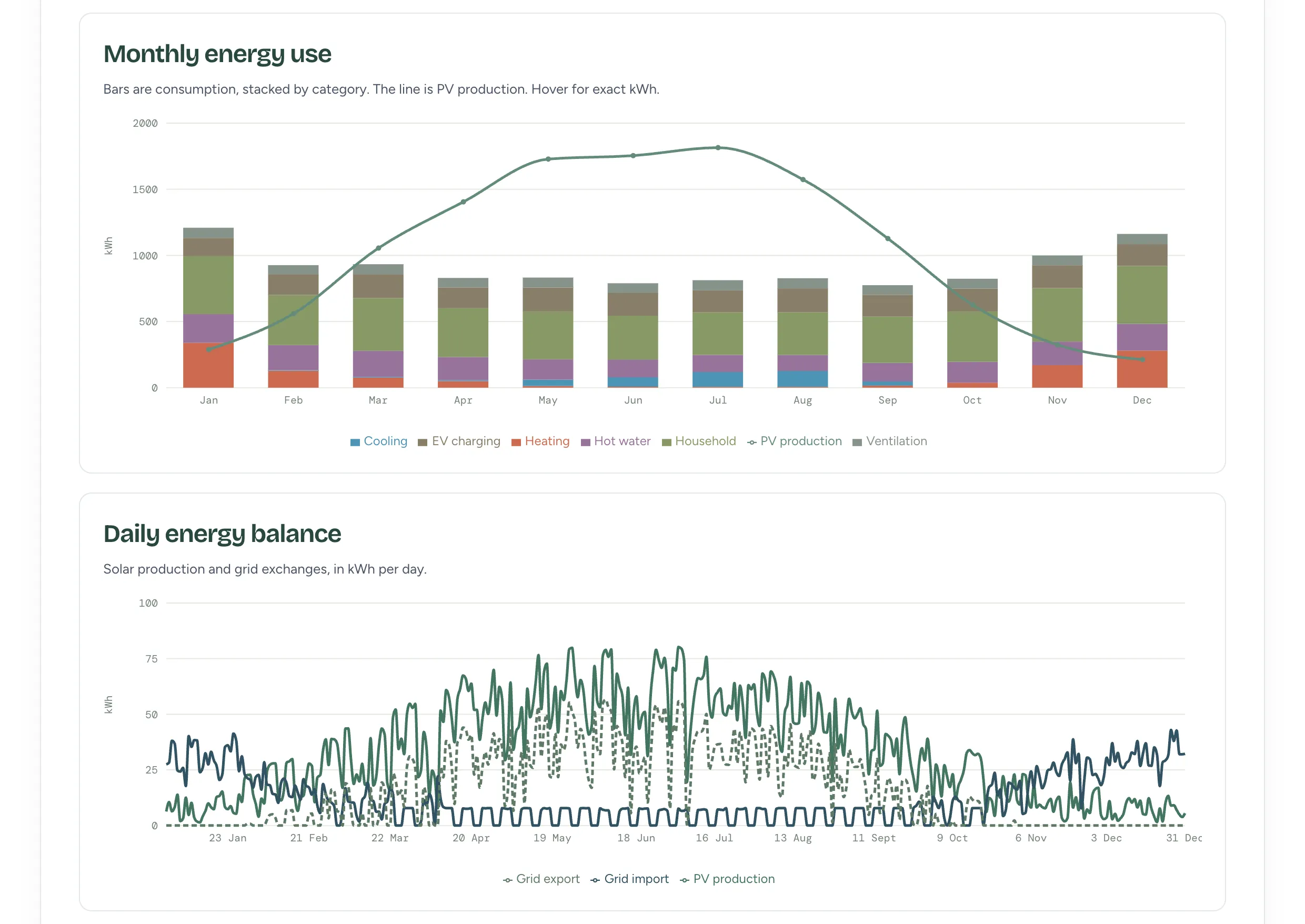
Zwei Diagramme. Der monatliche Energieverbrauch zeigt gestapelte Balken für Heizung, Kühlung, Warmwasser, Haushalt, Laden des Elektroautos und Lüftung, mit einer Linie für die Solarerzeugung, die im Juli am höchsten ist. Die tägliche Energiebilanz zeigt Solarerzeugung, Netzbezug und Netzeinspeisung für jeden Tag des Jahres.
Monats- und Tagesdiagramm, aus demselben Ergebnisbildschirm.

Ein Flussdiagramm verfolgt Solar- und Netzstrom über Batteriespeicher und Wärmepumpe bis zu jedem Verbrauch. Die Module erzeugen im Jahr 12.470 kWh, und 5.798 kWh gehen ins Netz. Ein zweites Diagramm zeigt, wie die Anlagen verbunden sind.
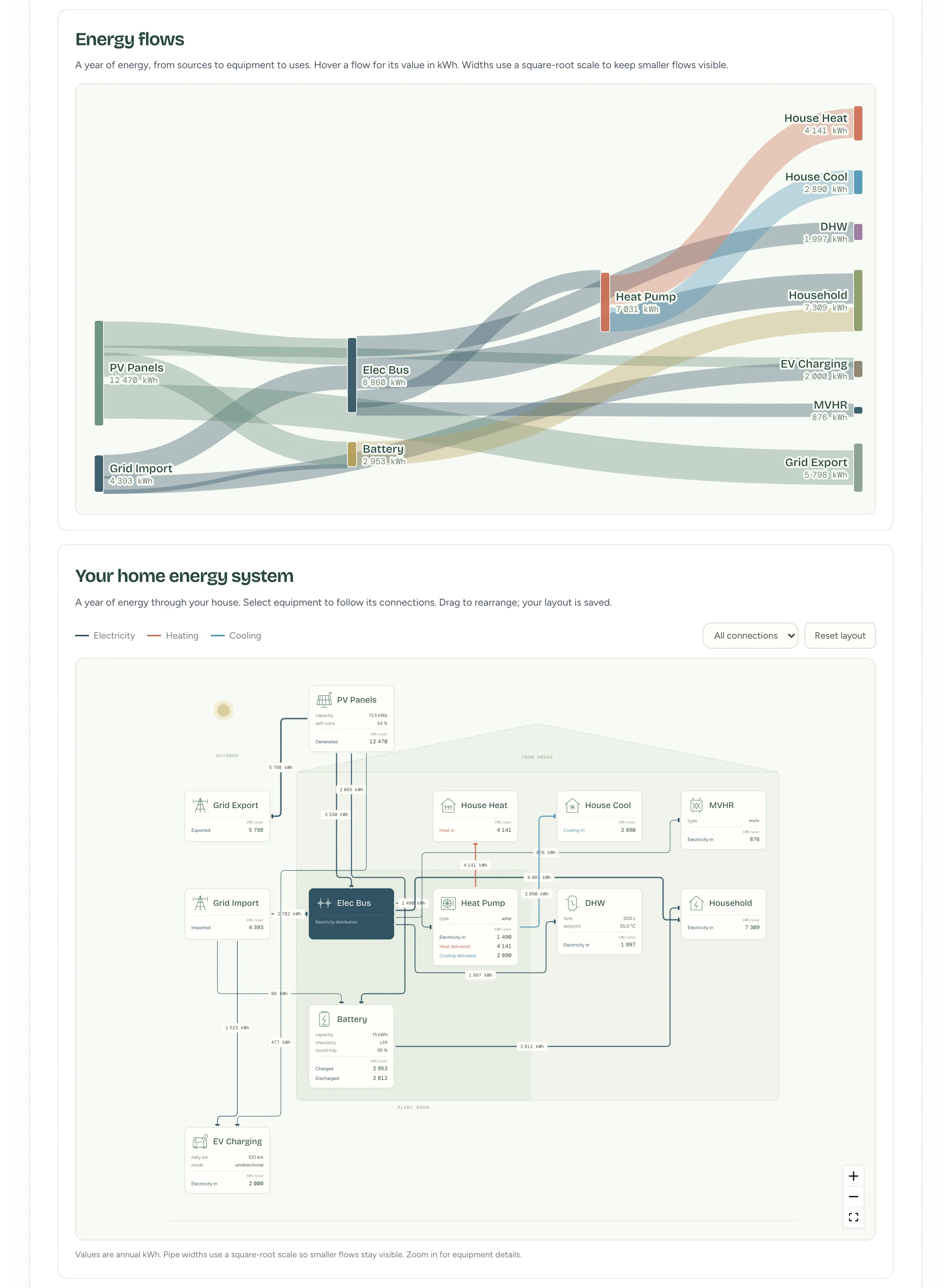
Ein Energieflussdiagramm, das PV-Module und Netzbezug über die elektrische Sammelschiene, den Batteriespeicher und die Wärmepumpe bis zu Hausheizung, Hauskühlung, Haushaltsverbrauch, Laden des Elektroautos, Lüftung und Netzeinspeisung verfolgt, danach ein Diagramm der Anlagen des Hauses und ihrer Verbindungen.
Energieflüsse und Anlagendiagramm, aus demselben Ergebnisbildschirm.

Der PDF-Bericht

Dieselbe Simulation als 13-seitiges PDF: eine sachliche Zusammenfassung, das Monats- und das Tagesdiagramm, das Energieflussdiagramm, Temperatur- und Leistungskurven für das Jahr, eine kalte und eine heiße Woche, die Konfiguration und die Grenzen des Modells.

Den 13-seitigen fiktiven Bericht herunterladen (PDF)